Как проверить геймпад и распознать дрифт стика
Проверяем кнопки, триггеры и стики прямо в браузере и выясняем, виноват мусор, изношенный резистор или мёртвая зона, с которой можно жить.
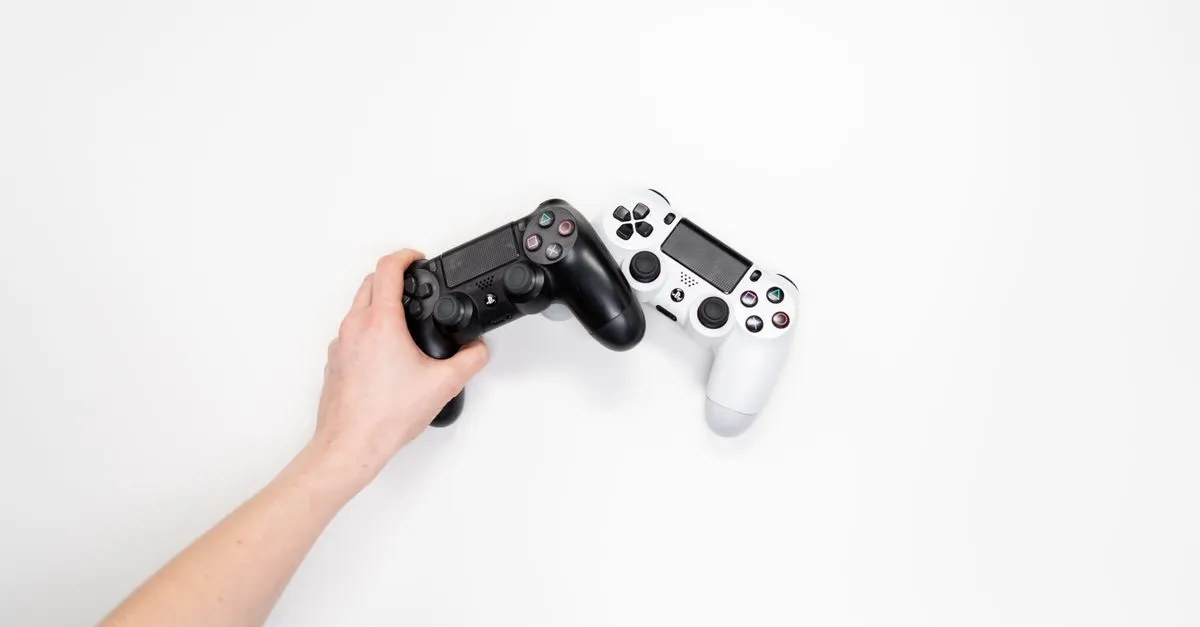
Сначала это почти незаметно. Вы отложили геймпад в меню, а курсор продолжает уползать влево. Или к вечеру понимаете, что весь вечер подправляли камеру вправо каждые несколько секунд и даже не задумывались об этом.
Это и есть дрифт стика, и проверяется он секунд за тридцать. Откройте тест геймпада, нажмите любую кнопку, чтобы браузер признал геймпад подключённым, отпустите стики и смотрите на точку. Стоит ровно в центре — со стиками всё хорошо. Уехала в сторону — теперь у вас вместо подозрений конкретное число.
Что именно показывает проверка дрифта
Положение точки берётся из двух значений осей от −1 до 1. Отпущенный стик должен отдавать что-то около 0,00 по обеим. На практике идеального нуля почти не бывает, поэтому проверка снимает показания две секунды и показывает худшее отклонение, которое успела увидеть.
До 0,02 — норма. Около 0,05 в игре вы ничего не заметите. После 0,15 стик уже сам шлёт движение, хотя большой палец от него далеко: именно так персонаж начинает идти в стену без вашего участия.
Проверка заодно считает минимальную мёртвую зону, которая скрыла бы проблему. Это число и есть настоящая цена дрифта: мёртвая зона в 20% означает, что первая пятая часть хода стика не делает ничего, и аккуратное доведение прицела исчезает полностью. Дрифт можно спрятать программно, но платить придётся точностью.
Почему стики изнашиваются
В большинстве стиков стоят два потенциометра: по одному на ось, и в каждом ползунок скользит по угольной дорожке. Каждый час игры стирает её чуть сильнее, сопротивление в покое уходит в сторону, и геймпад начинает сообщать о движении, которого нет. Это износ, а не брак, поэтому дрифт приходит и к дорогим моделям.
Громкой историей это стало на Joy-Con от Switch. Жалоб накопилось столько, что Nintendo начала ремонтировать их бесплатно независимо от гарантии, а в июле 2020 года президент компании публично извинился за эту ситуацию. У DualSense и Xbox Elite Series 2 с тех пор появились свои судебные иски.
Стики на датчиках Холла работают на магнитах, и стираться в них нечему. Готовые модули для популярных геймпадов стоят примерно двадцать долларов, а установка в DualSense — это час работы с паяльником, если вы уже держали его в руках.
Что сделать до покупки нового геймпада
Порядок такой. Первые два пункта спасают больше геймпадов, чем кажется:
- Почистите. Капля изопропилового спирта под резиновый чехол, затем секунд тридцать вращайте стик по всему кругу. Пыль и кожный жир на дорожке дают немало лёгких дрифтов.
- Откалибруйте. В Steam есть страница калибровки контроллера, в Windows остался старый диалог «Настройка USB-геймпадов», а для геймпадов PlayStation есть DS4Windows. Калибровка объясняет софту, где у этого стика настоящий центр.
- Обновите прошивку. Приложение «Аксессуары Xbox» и обновление геймпада на самой PS5 время от времени привозят правки в обработку стиков.
- Попробуйте провод. Геймпад, который по Bluetooth теряет нажатия и ощущается вязким, по USB часто работает идеально — значит, стики тут ни при чём.
Остальное на геймпаде тоже стоит проверить
Раз уж открыли тест, выжмите триггеры медленно и посмотрите на числа. Они должны плавно расти с 0,00 до 1,00. Триггер, который скачет или останавливается на 0,90, потерял датчик: на заигранных геймпадах Xbox это ломается раньше всего остального.
Нажмите заодно все лицевые кнопки и бамперы. Кнопка, которая срабатывает со второго раза или задваивает нажатие, обычно просто забита мусором, а не сломана.
Подозреваете стик? Запустите проверку дрифта и получите число до того, как потратите деньги.