Как разделить PDF, никуда его не загружая
Извлеките страницы, разбейте документ на отдельные листы или нарежьте частями — офлайн, прямо в браузере, ничего не отправляя на сервер.
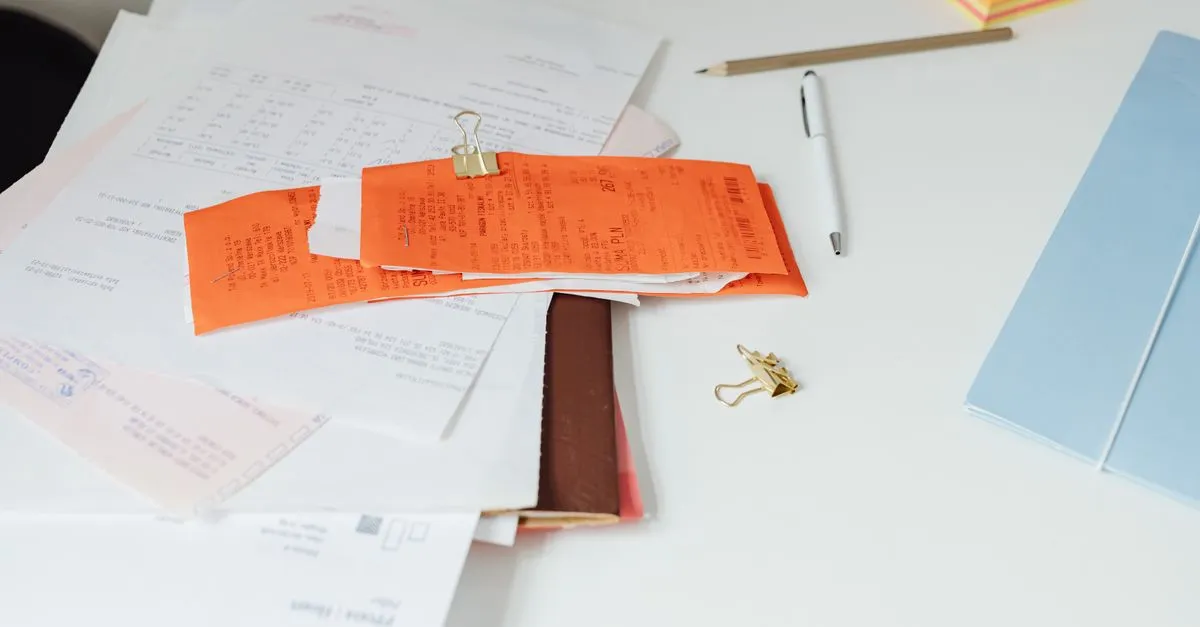
Чаще всего весь PDF и не нужен. Нужны страницы с 4-й по 6-ю из 60-страничного договора, чтобы отправить арендодателю. Или вы отсканировали пачку чеков в один файл, а теперь каждый должен уйти в свою папку. Разделить PDF — задача пустяковая. Ровно до момента, когда замечаешь: найденный сервис сначала просит загрузить документ.
Разделение PDF делает всё в браузере. Файл читается в память, нужные страницы копируются в новый PDF, вы скачиваете результат. Никуда ничего не уходит.
Три способа разрезать PDF
Единого «разделения» на все случаи не бывает, поэтому в инструменте их три:
- Извлечь страницы — впишите диапазон вроде
1-3, 7, 10-12и получите один PDF ровно с этими страницами. Этим я пользуюсь чаще всего: вытащить страницу с подписью, достать счёт из банковской выписки, оставить две реально нужные страницы инструкции. - По одному файлу на страницу — каждая страница становится отдельным PDF. Удобно для той самой пачки сканов или когда коллега просит «каждую страницу отдельно» и не шутит.
- Части по N страниц — режем длинный документ на куски фиксированного размера, например по пять страниц. Пригодится, когда форма загрузки ограничивает число страниц и подавать приходится порциями.
Если получилось несколько файлов, они собираются в один ZIP. Скачивать сорок отдельных PDF по клику на каждый — сомнительное удовольствие.
Почему «бесплатные» сервисы просят ваш файл
Сервисам с загрузкой надо как-то отбивать расходы на серверы. Кто-то живёт на рекламе, кто-то на подписках, а часть уклончиво отвечает на вопрос, что происходит с проходящими документами. В политике конфиденциальности обычно пишут, что файлы удаляются «в течение часа» или «после обработки». Проверить это нельзя — остаётся верить на слово.
Неловкость в том, что это за файлы. Разделяют обычно договоры, результаты анализов, расчётные листки, налоговые формы — как раз то, что меньше всего хочется видеть на чужом диске, пусть и недолго. Инструменту, который файл не получает, нечего утекать, удалять или забывать удалить.
Как страницы остаются целыми
Внутри инструмент разбирает PDF на граф объектов и копирует содержимое каждой страницы побайтово, вместе с фильтрами. Он ничего не перерисовывает в картинку и не пережимает заново — а именно там в слабых сервисах тихо исчезает качество. Чёткий скан на 300 dpi выходит таким же, каким и был. Размер страницы и поворот тоже сохраняются.
Пара честных ограничений. Зашифрованные PDF отклоняются с сообщением, а не портятся: откройте файл в просмотрщике, сохраните копию без защиты и разделите уже её. Закладки и поля форм относятся к документу целиком, поэтому при нарезке на части не переносятся. А сами страницы и всё, что на них нарисовано, — да.
А что с большими файлами?
Ни лимита страниц, ни ограничения по размеру нет. Реальный потолок — память устройства, ведь файл живёт в ней во время работы. Несколько сотен страниц на обычном ноутбуке проходят незаметно. Архив сканов на 2 ГБ на старом телефоне может подтормаживать — это физика, а не платная стена.
Перетащите PDF в Разделение PDF, выберите страницы и скачайте — файл не покидает ваш компьютер.